為你最有企圖心的寫作準備的、注重隱私的 Typst 編輯器。

Texpile 是開源的桌面 Typst 編輯器。它把 Typst 網頁版的即時預覽帶到你自己的電腦上,並在此之上加了一個視覺化編輯器。

Texpile 正在編輯一份 Typst 文件,旁邊是即時預覽

數學

按 Tab 依名稱尋找任何符號。

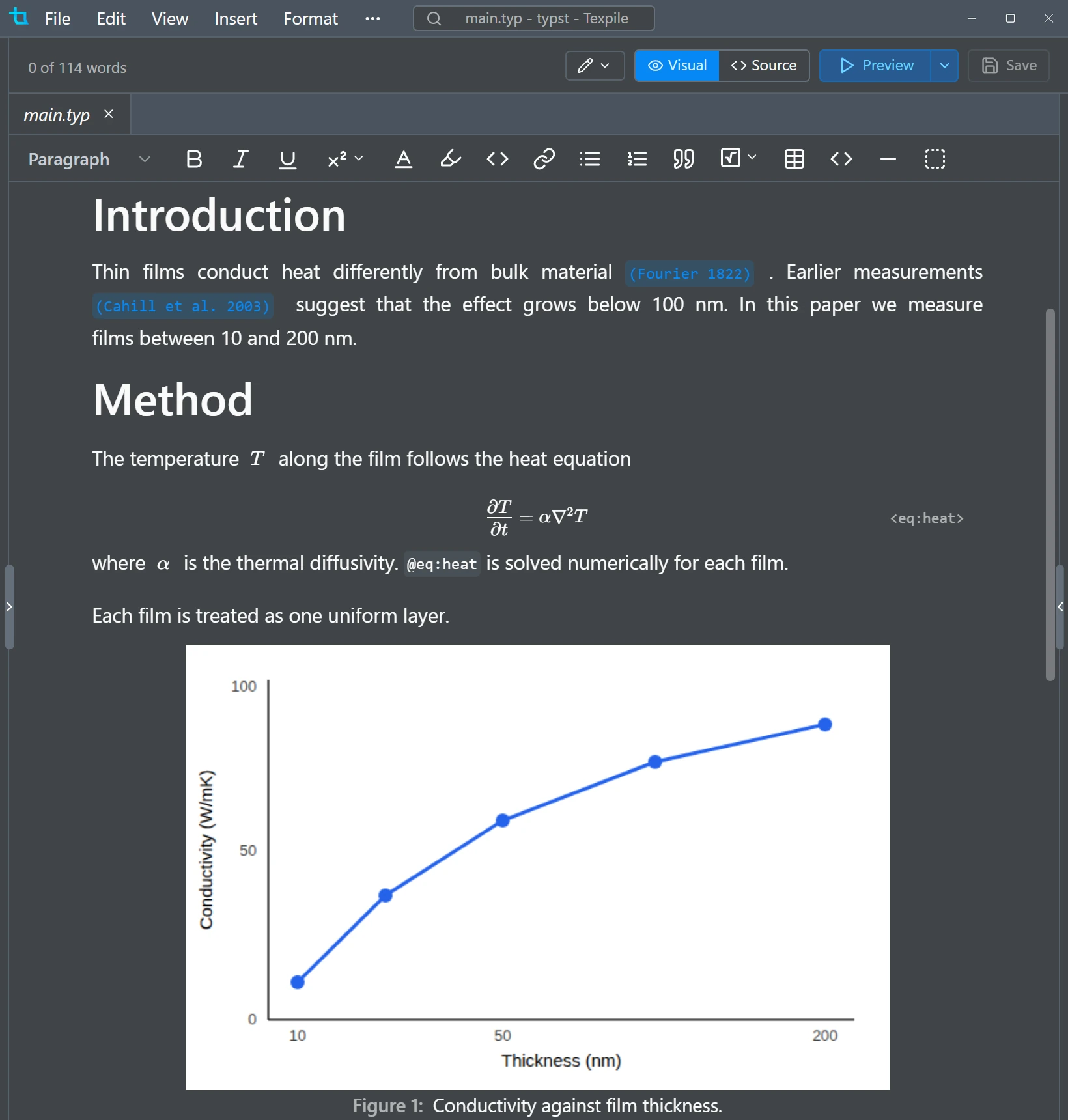
兩種寫文件的方式

Texpile 只儲存 .typ,沒有別的格式。在同一份檔案裡,用原始碼寫或者視覺化地寫,儲存時除了你的修改什麼都不動。

視覺化編輯器中的 Typst 文件:帶標籤的標題、排版後的文字與清單

視覺化編輯

  • 輸入 @ 就能引用圖、表或參考文獻。
  • 公式以公式的形式編輯,而不是標記語法。
  • 表格就地編輯,欄寬可拖曳調整。
  • 把圖片拖進來或貼上,再用控制點調整大小。
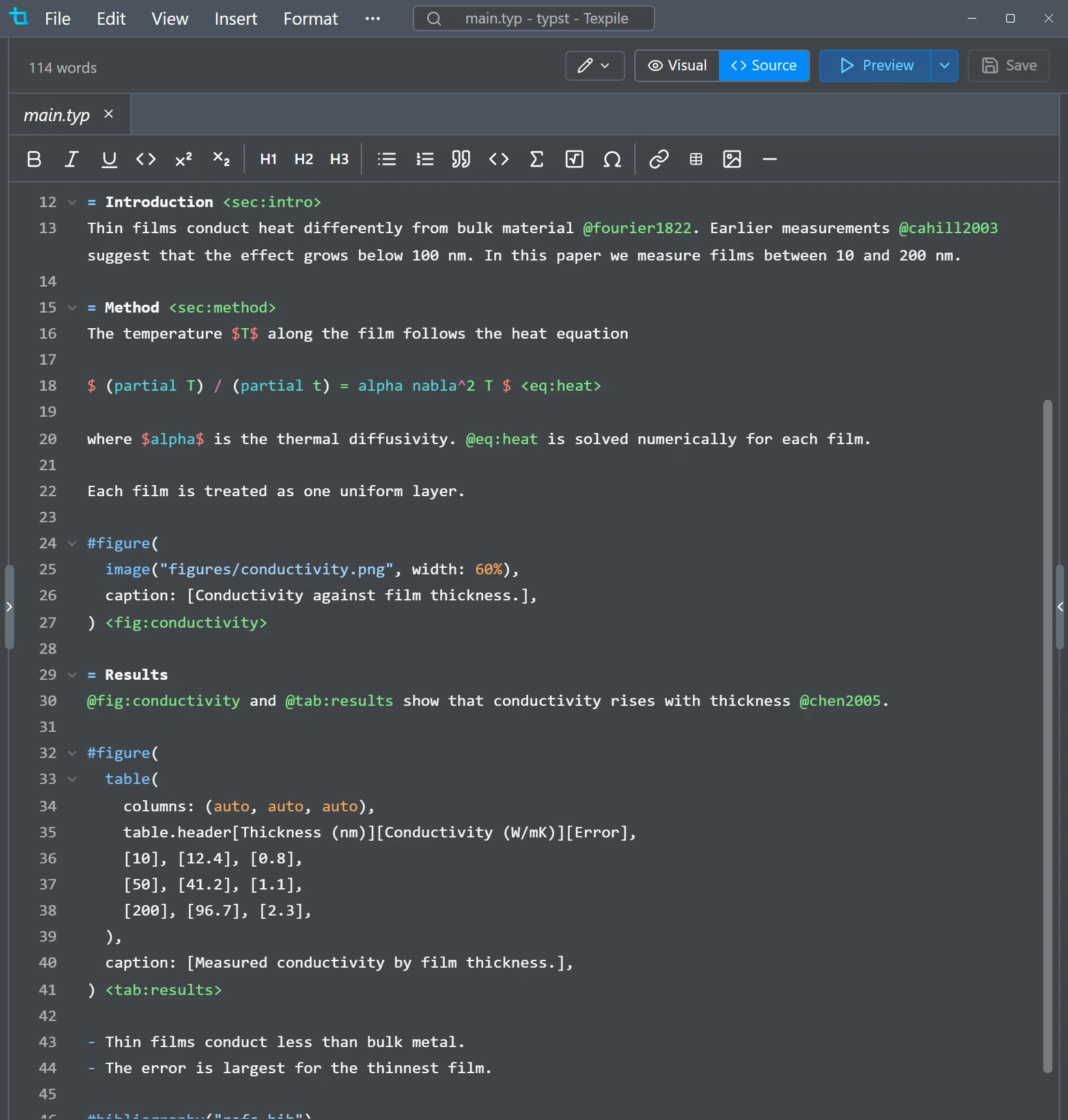
Typst 原始碼編輯器,補全由 tinymist 提供

原始碼編輯

  • 補全與滑鼠停留提示,由 tinymist 提供。
  • 診斷會隨著打字即時出現,不必先編譯。
  • F2 可在整個專案範圍內重新命名符號。
  • 點一下預覽就能跳到對應的原始碼行。

為審閱而生

像作者那樣寫,而不是像開發者。

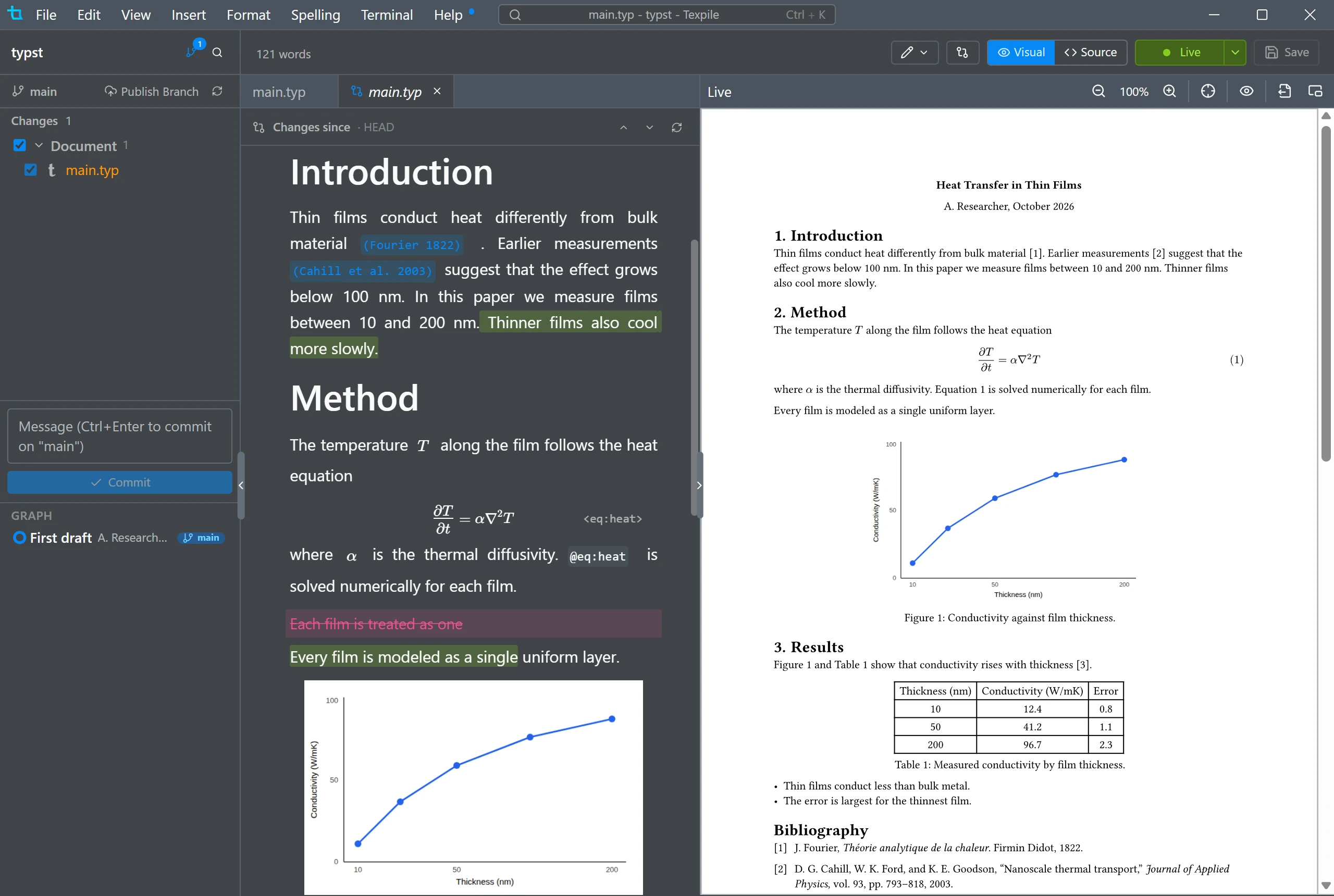
視覺化編輯器中顯示自上一版本以來變更的一個標題和一句話

視覺化比對

與上一次提交比較,在你正在用的任一編輯器中都可以檢視。

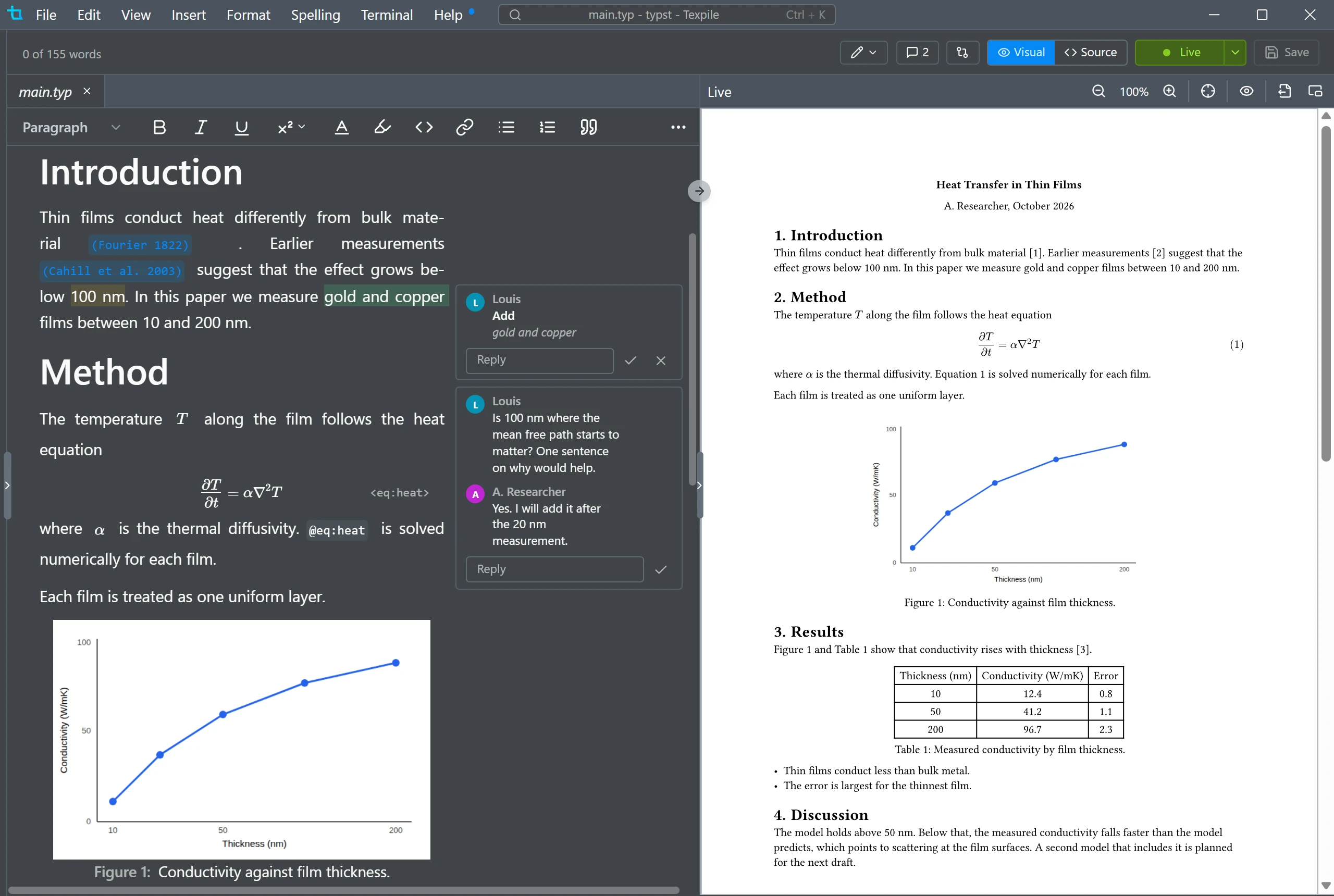
視覺化編輯器中,文字旁邊的一則註解討論與一處建議插入

註解與修改建議

我們寫的是文章,不是程式碼,所以這個功能當然要有。

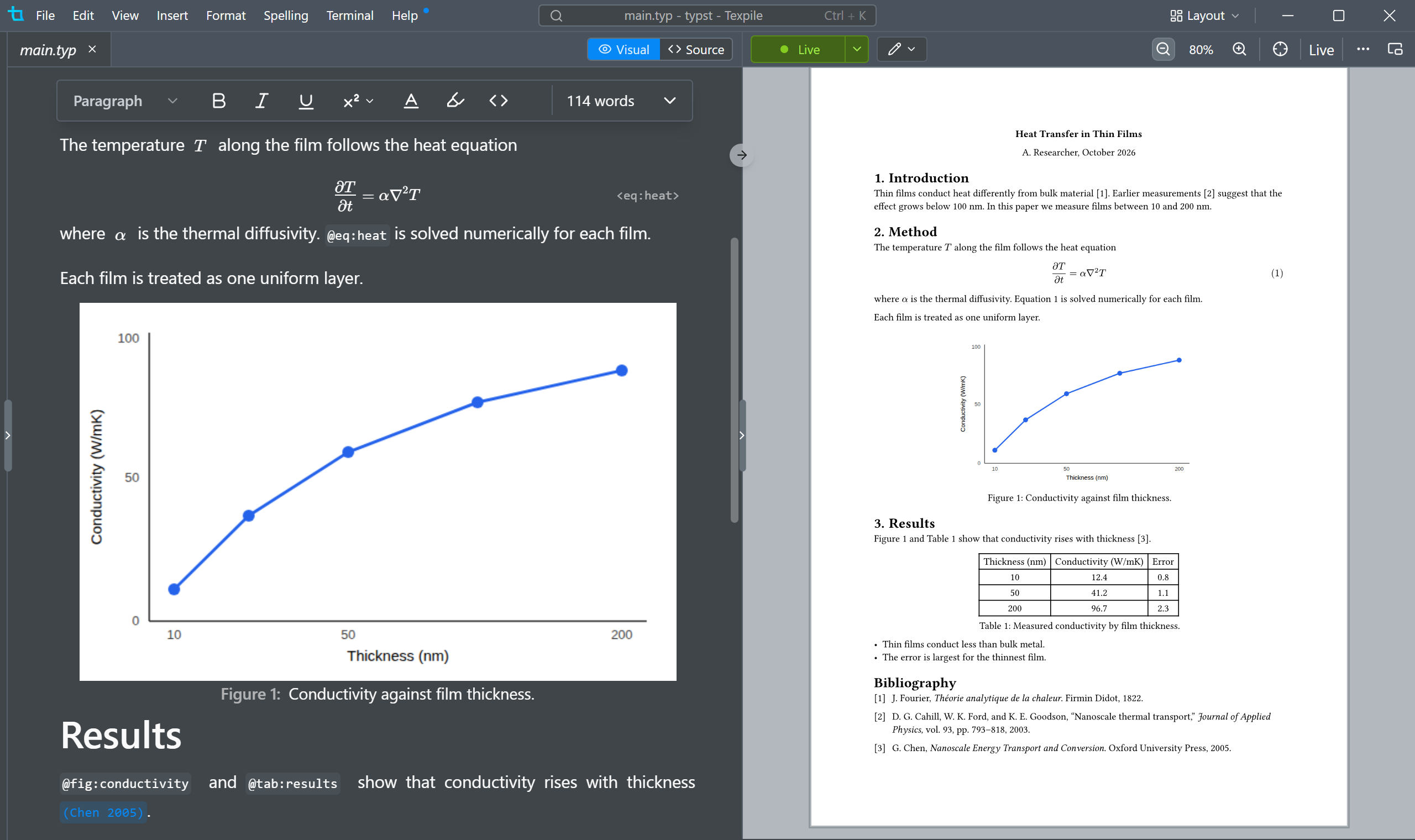
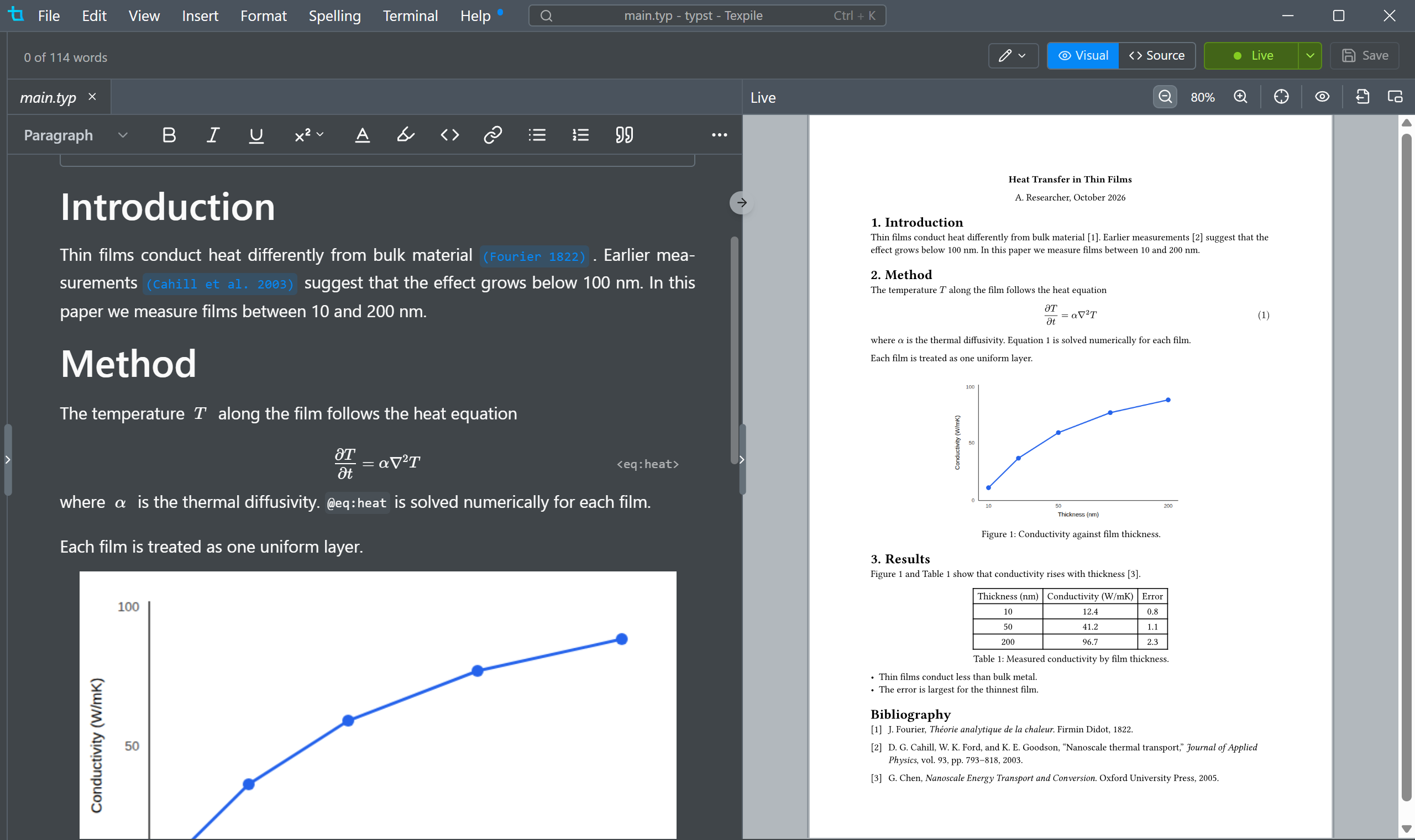
即時預覽

邊打字邊在編輯器旁邊的窗格中渲染文件。

查看文件

輸入一句話時 Typst 預覽隨之更新

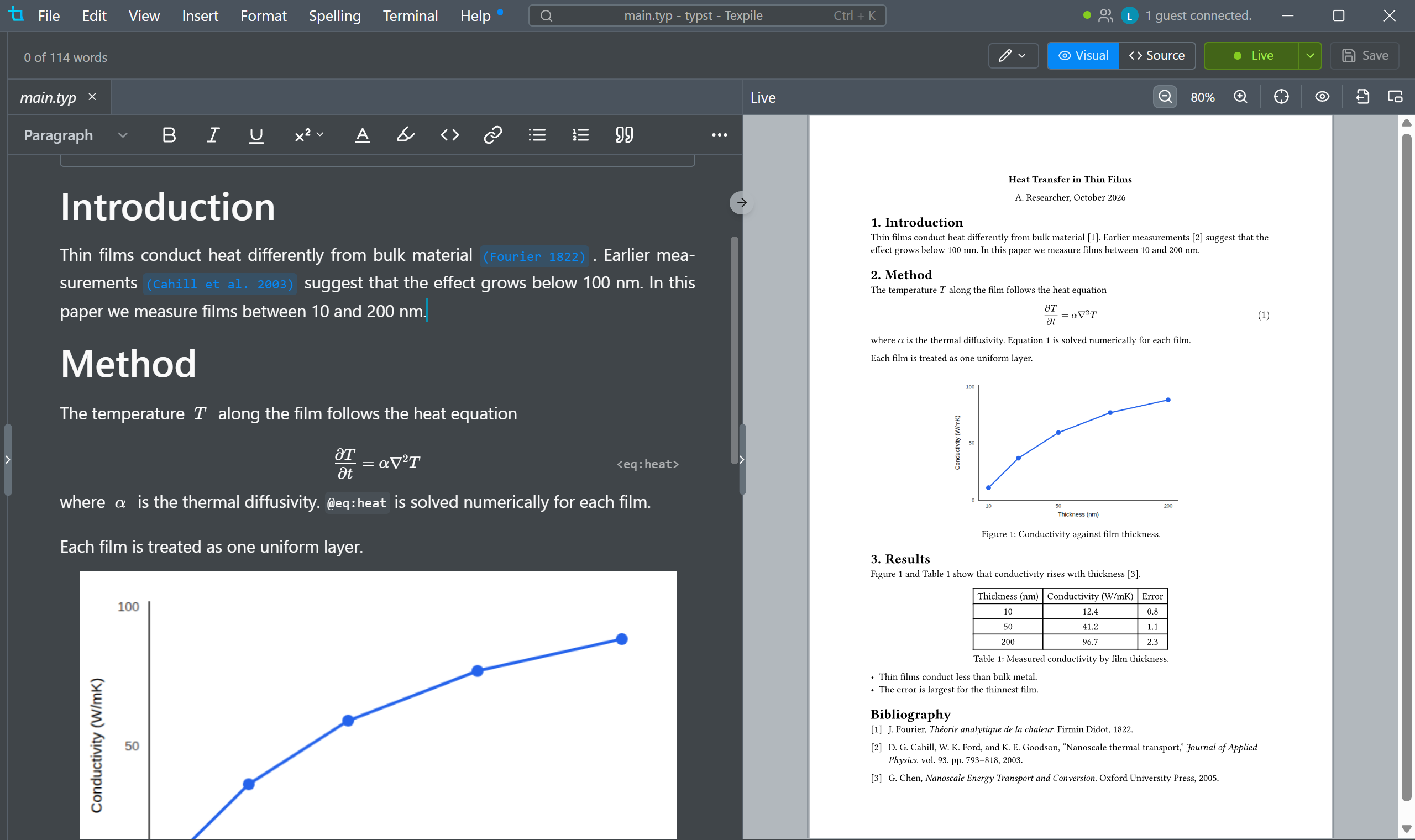
即時一起編輯

與最多 8 位其他人共享專案,即時共同編輯。不需要帳號,端對端加密。

查看文件

即時一起編輯

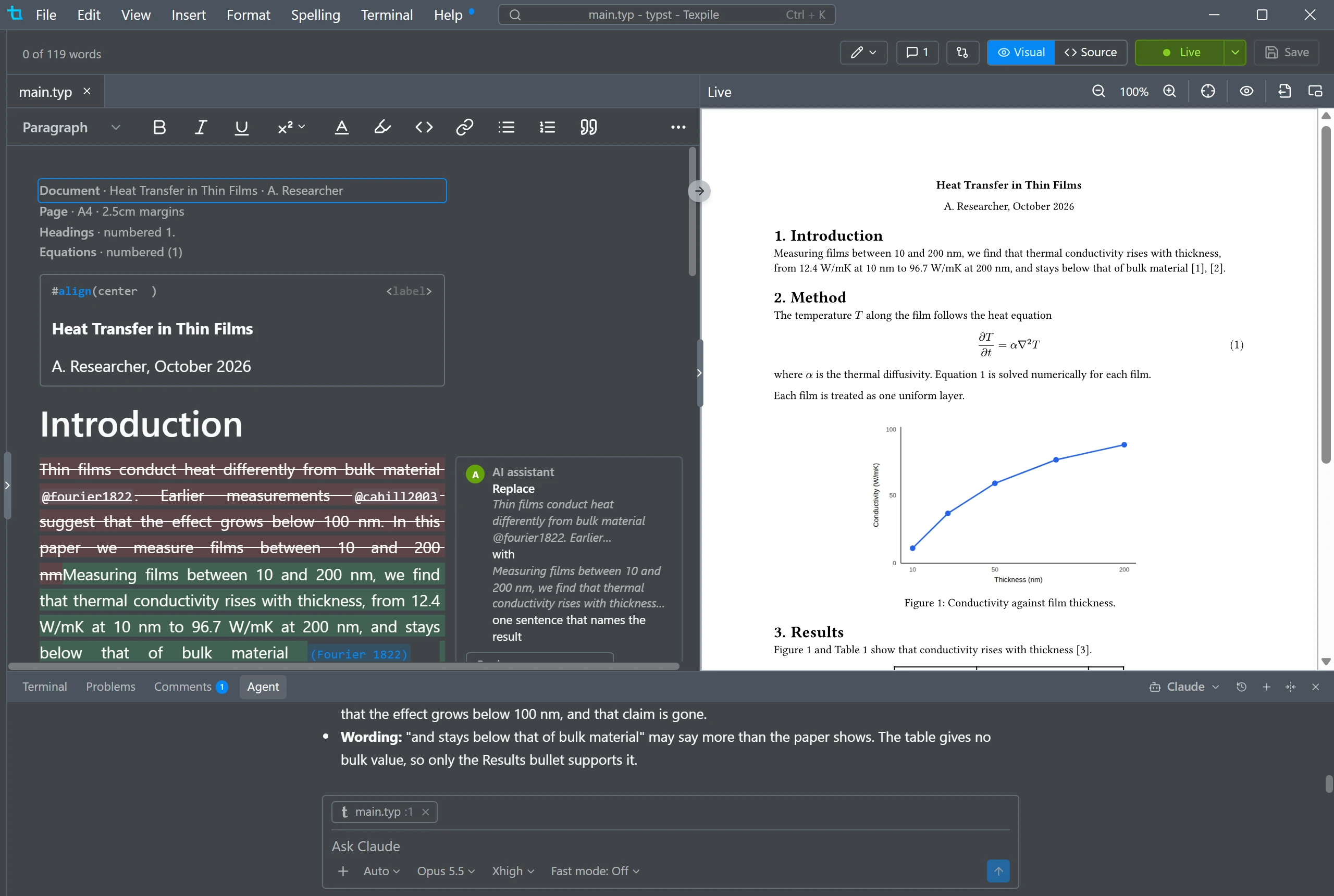
AI 整合

使用電腦上已經安裝的 Claude Code、Codex、Gemini、Copilot 或 OpenCode,用的是你自己的訂閱,而不是 API 金鑰。

查看文件

Agent 分頁中的 Claude Code,它對摘要的修改以建議形式等待處理

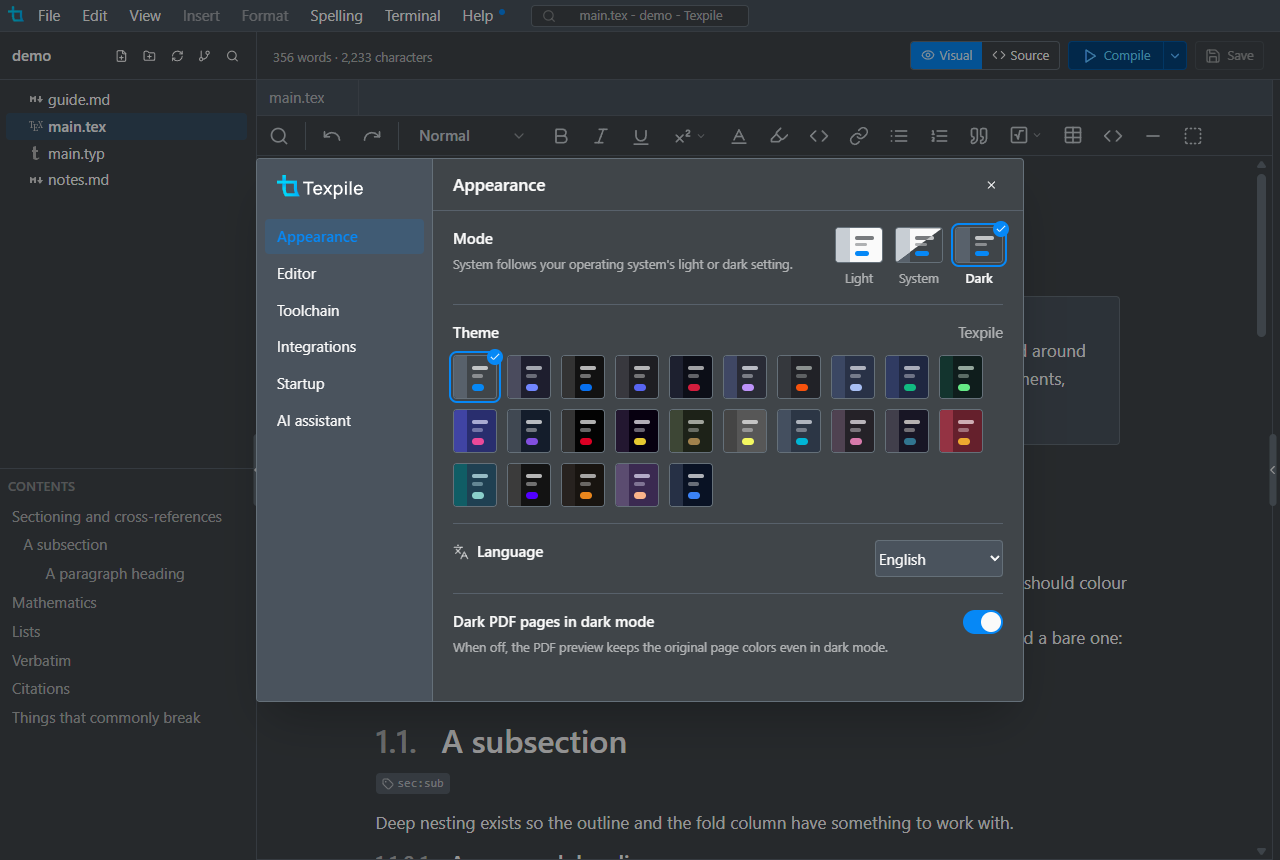
主題

淺色或深色模式,以及套用到整個視窗的配色主題,都在偏好設定裡選擇。

查看文件

偏好設定 › 外觀:模式方塊與主題方塊

與論文周邊的工具協同運作

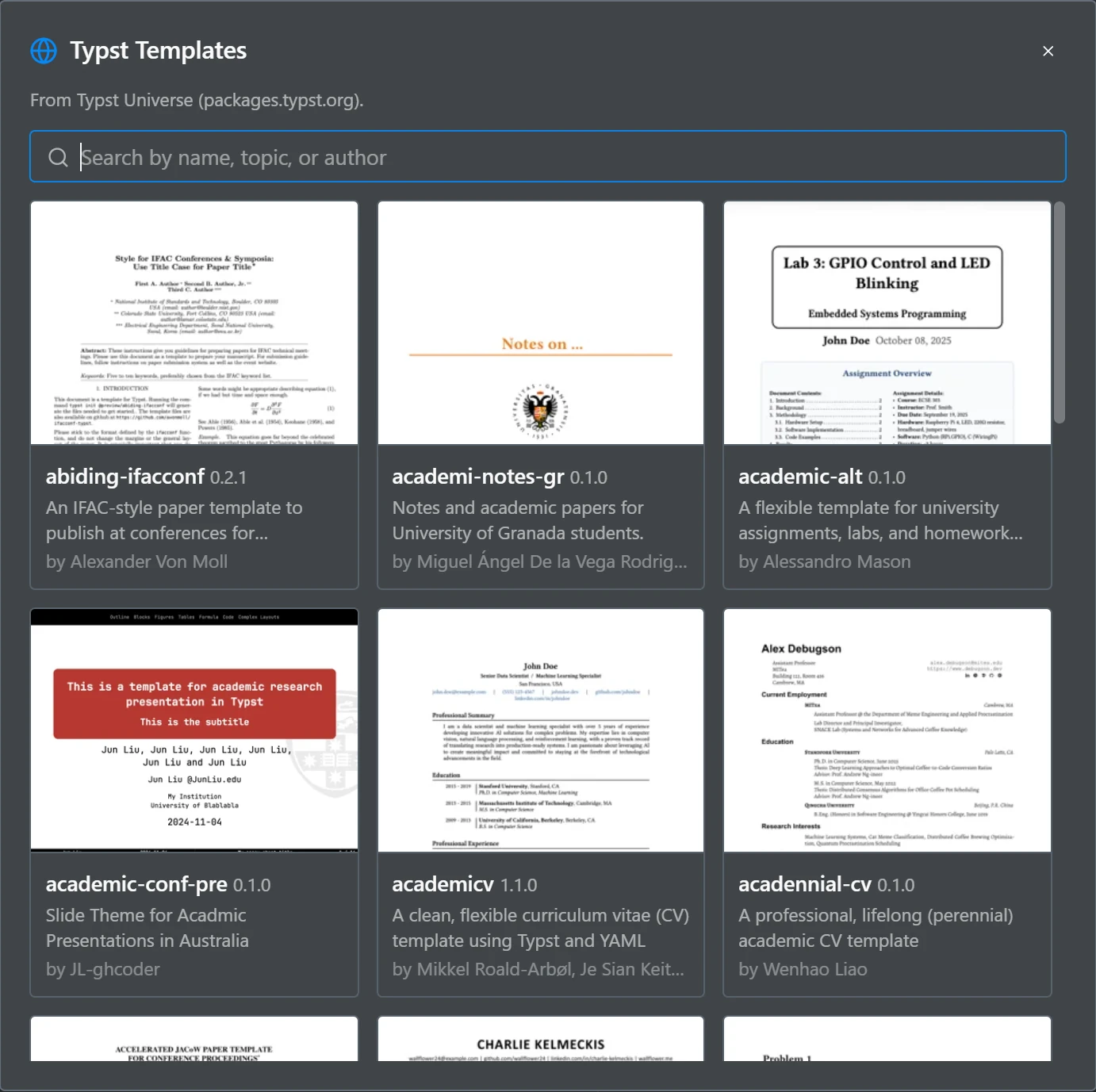
「Typst 範本」對話框,列出來自 Typst Universe 的範本

Typst Universe 範本

用 Typst Universe 上發布的任何範本開始一份文件。

查看文件

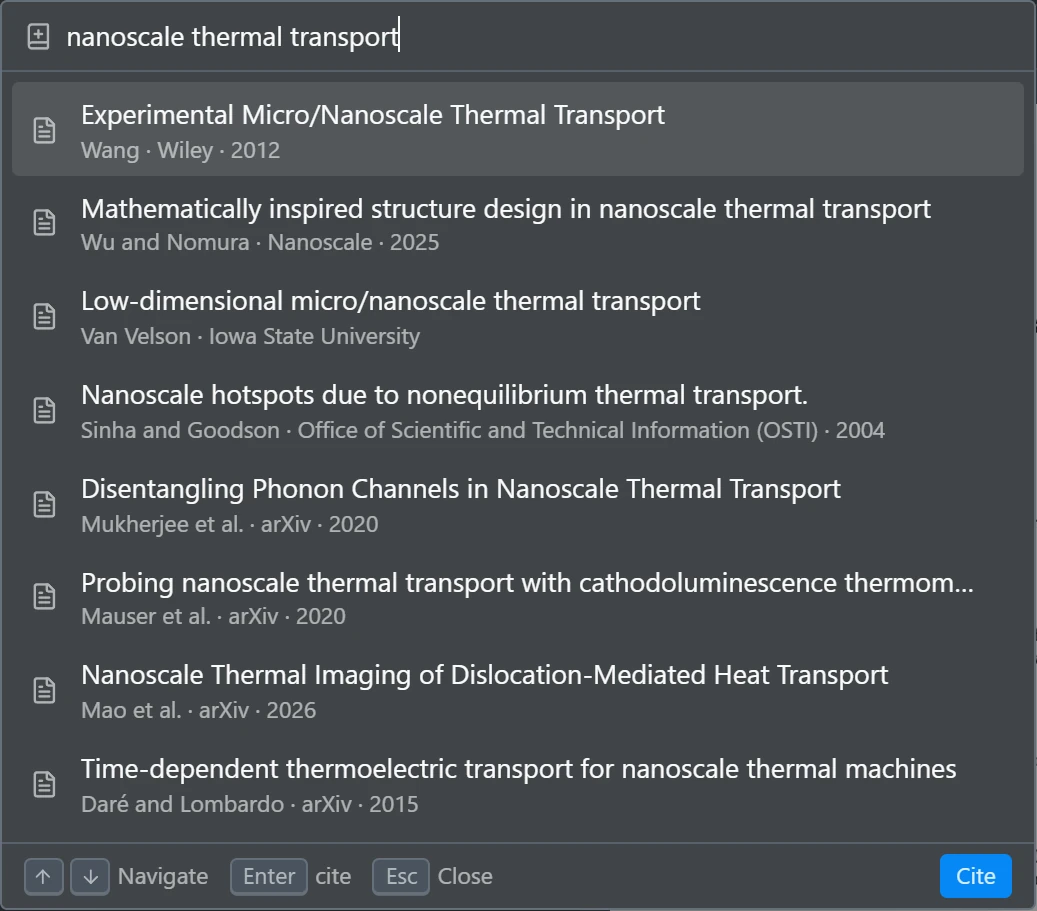
引用對話框中列出與搜尋相符的論文

依標題或 DOI 引用

支援 Crossref、arXiv、ISBN 與 PubMed。也可以搭配 Better BibTeX 使用 Zotero。

查看文件

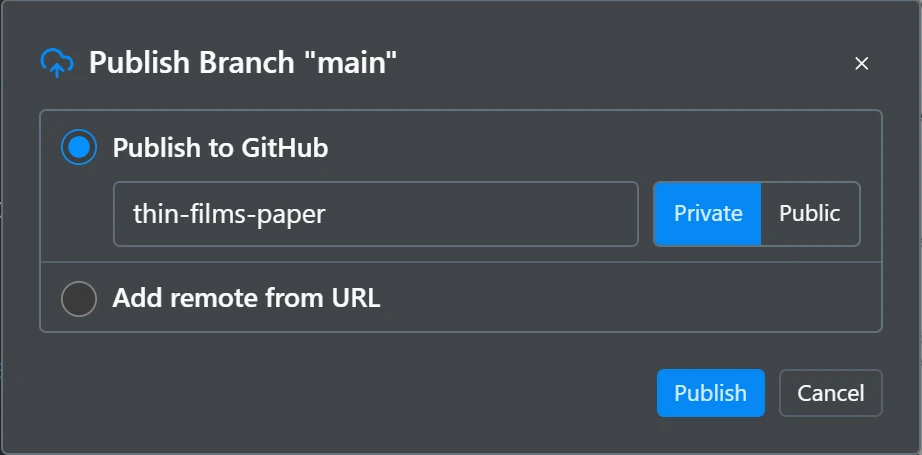
「發布分支」對話框,填寫了儲存庫名稱並選擇了私人

發布到 GitHub

在原始碼控制中完成,不需要命令列。

查看文件

Texpile 還有

每個 Typst 編輯器都有的功能。它們沒能贏得自己的一節。

內建終端機

一個真正的 shell,可以跑 latexmk 或任何編譯指令。

多檔案專案

分割出來的片段會沿用主檔案的巨集來解析。

命令選擇區

Ctrl+K 開啟檔案、編譯,或執行任何編輯器動作。

Vim 與 Emacs

原始碼編輯器支援模式化按鍵,可在偏好設定中選擇。

多游標

依欄新增游標,或選取下一個相符處。

拼字檢查

只檢查內文,略過指令、數學式與註解。

MCP

把 Claude 等 AI 助理接上編輯器。

分頁與工作階段還原

重新開啟資料夾,分頁與游標位置都會回來。

查看文件

下載

免費,支援 Windows、macOS 與 Linux。

下載

用 tinymist 這一個程式編譯和預覽。沒有它也能編輯。

Windows · macOS · Linux · 離線 · AGPL-3.0