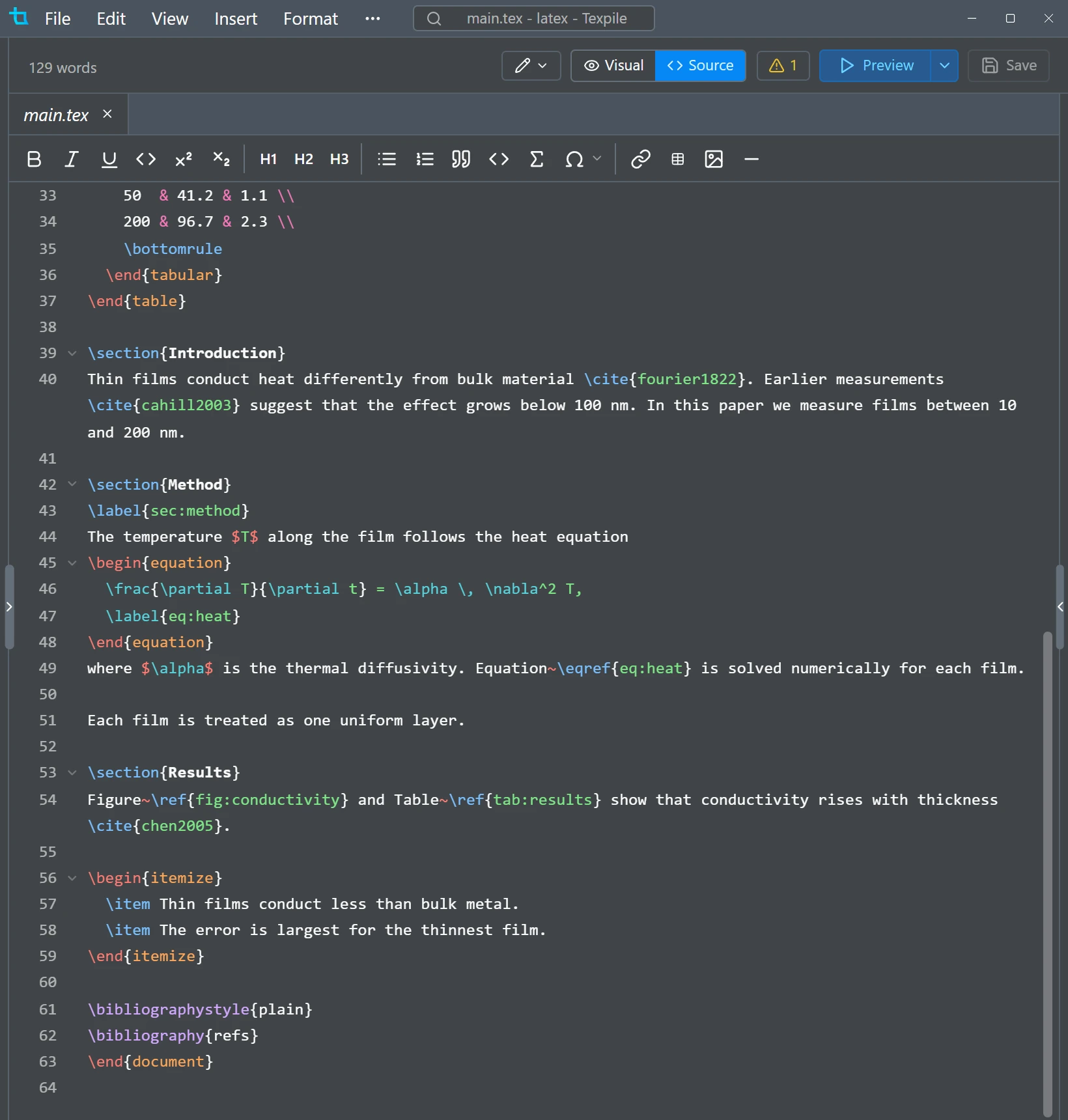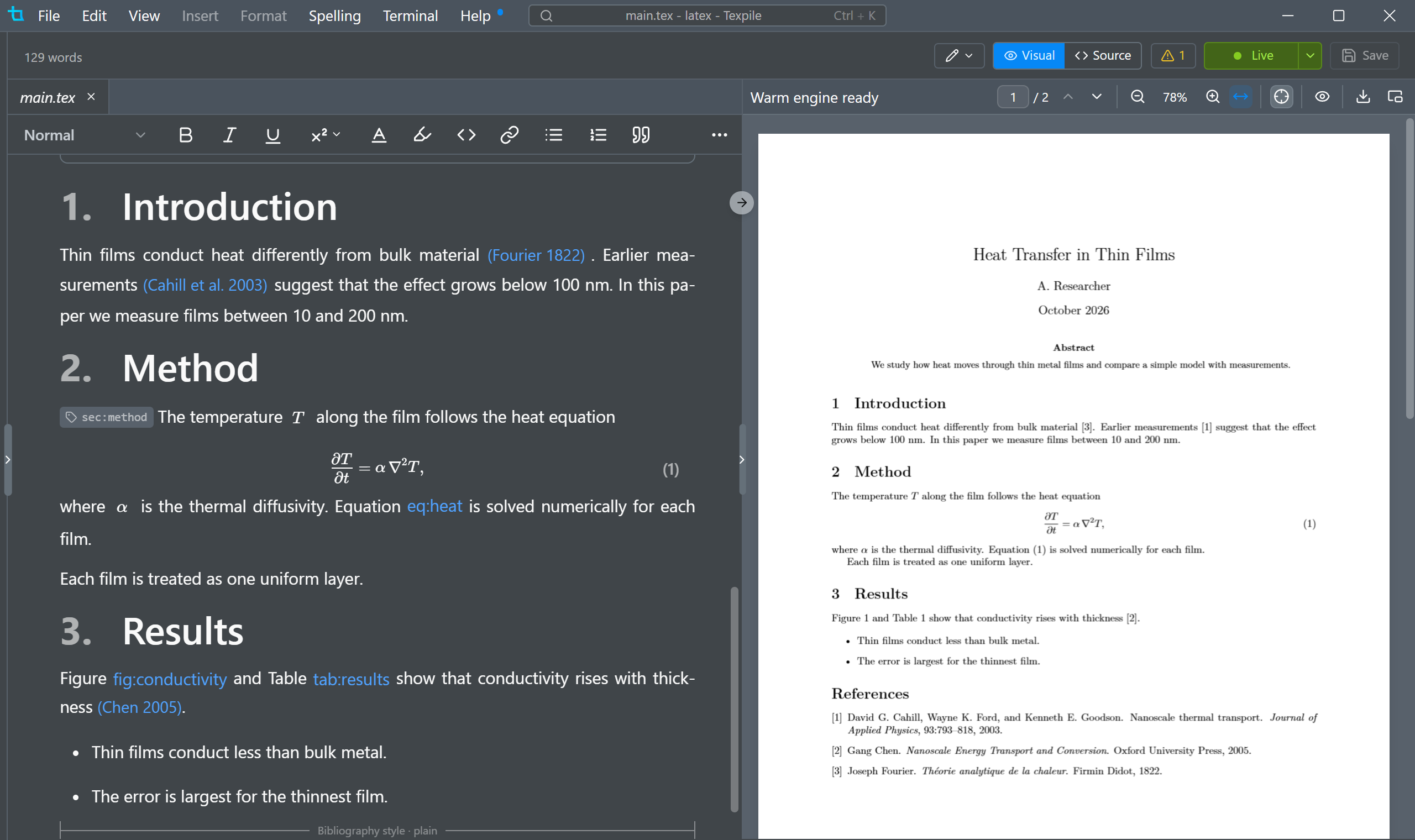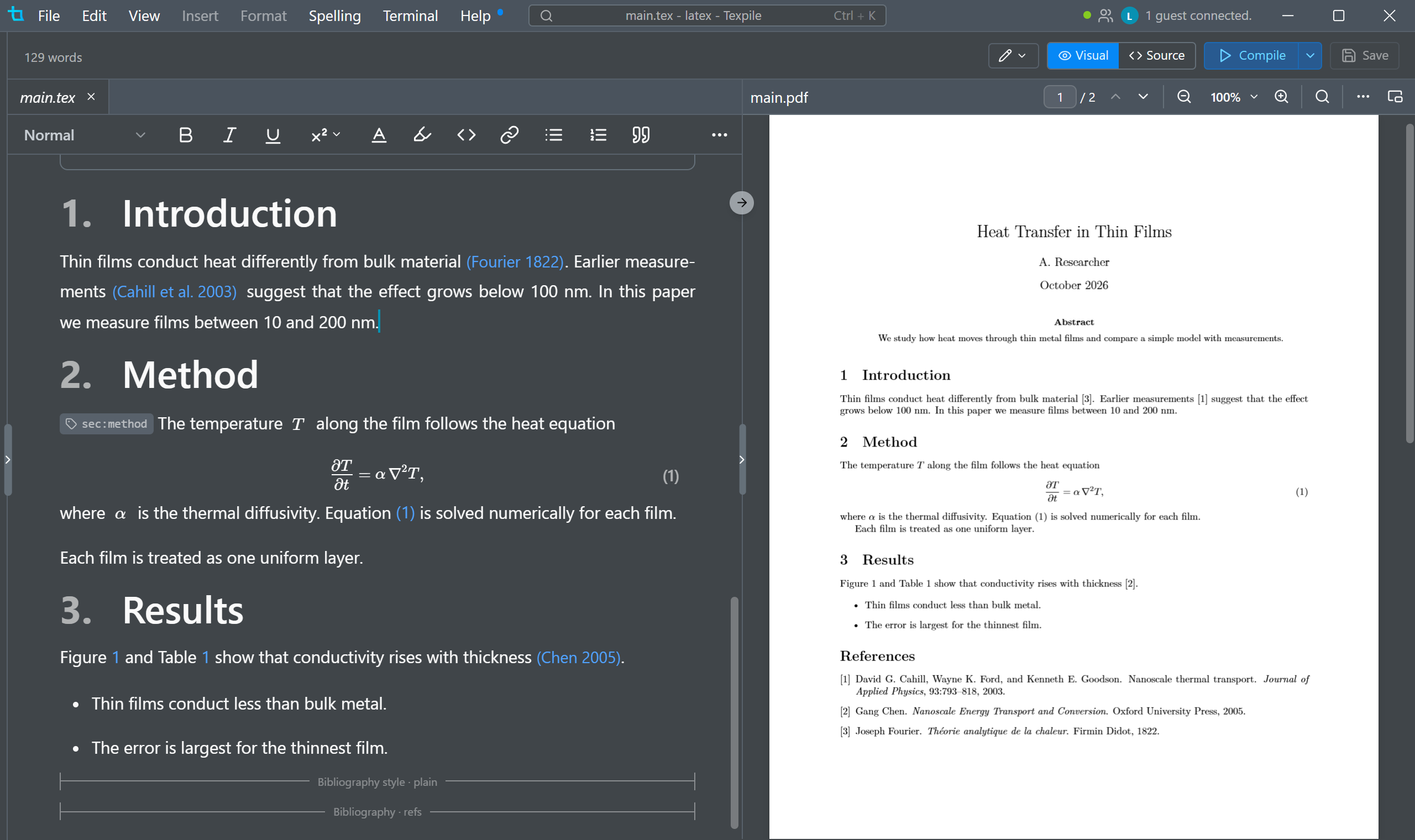
配得上你寫作的 LaTeX 與 Typst 編輯器

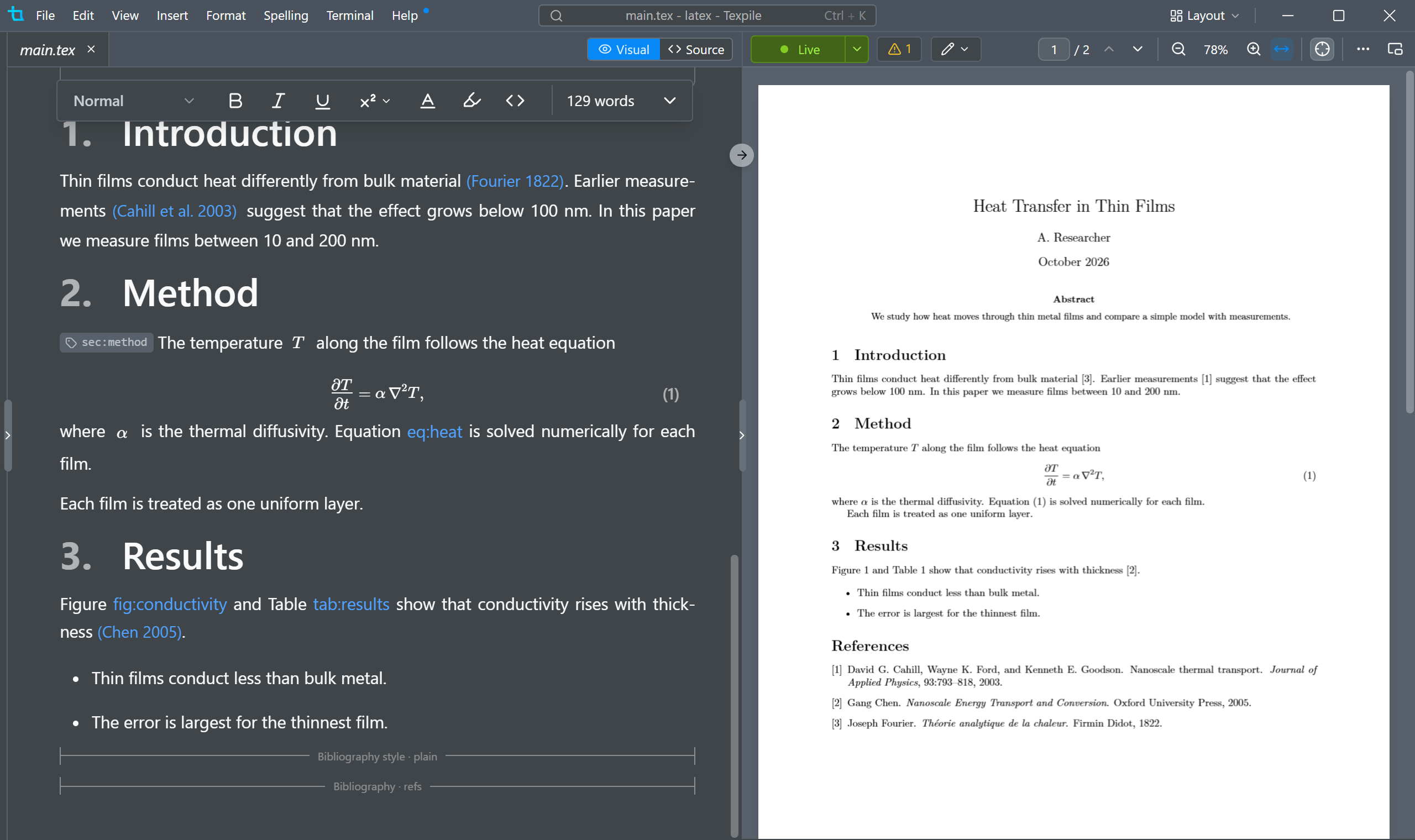
邊寫邊看到排版後的文件。任何內容都不會離開你的電腦。

Texpile 正在編輯一篇 LaTeX 論文,旁邊是 PDF 預覽

數學

按 Tab 依名稱尋找任何符號。

LaTeX、Typst 與 Markdown

同一份檔案,兩種寫法。
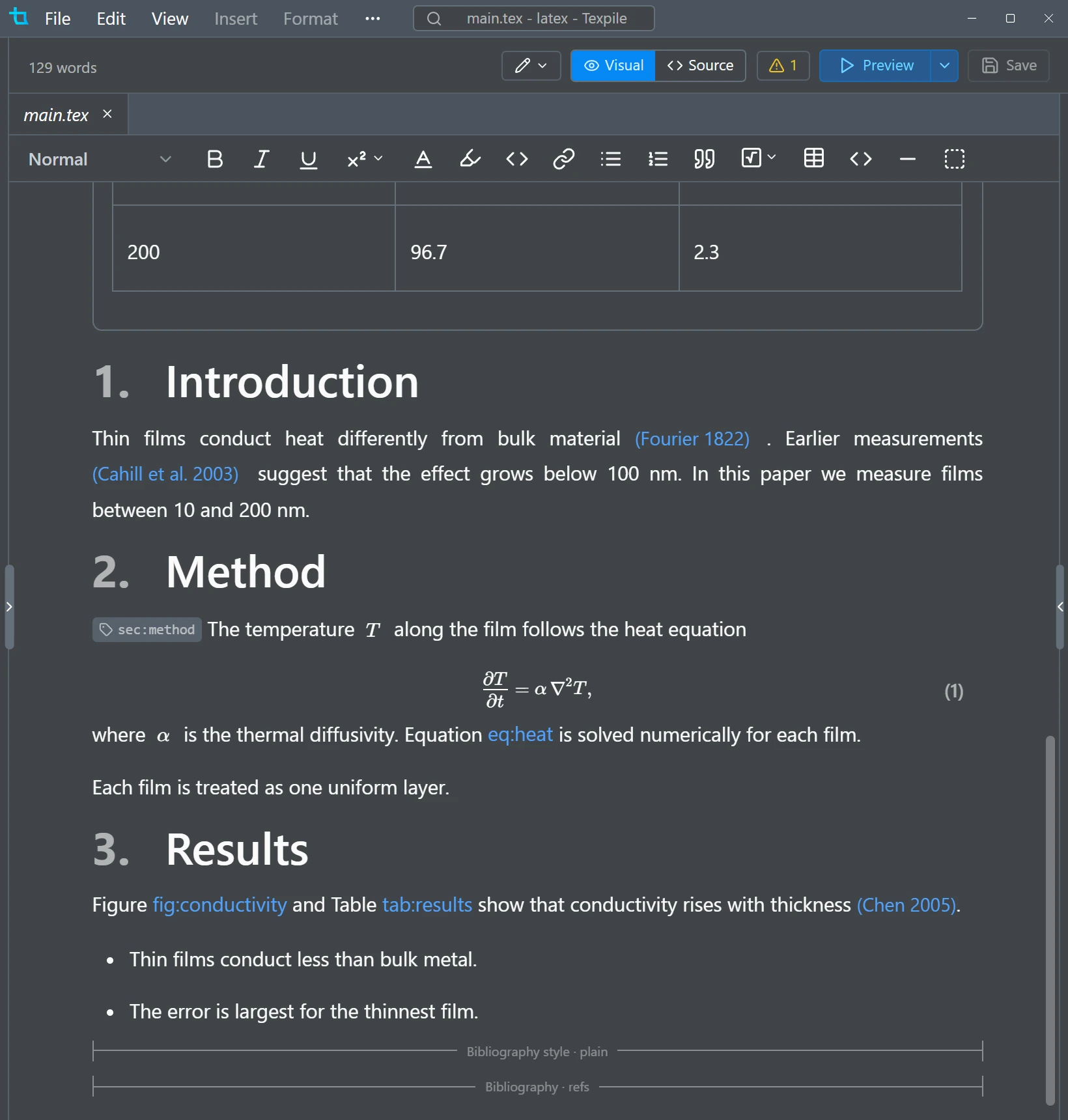
在視覺化編輯器中輸入

視覺化編輯

輸入 @ 就能參照任何公式、圖片、表格或引用文獻。
原始碼編輯器正在補全 \cite,列出參考文獻的鍵值與標題

原始碼編輯

指令、環境、\ref 與 \cite 都有自動完成。

即時預覽

Texpile 在你已安裝的 lualatex 中執行自己的腳本,大多數修改不到 20 毫秒即可渲染。

查看文件

一邊輸入一邊編譯的即時預覽

即時一起編輯

與最多 8 位其他人共享專案,即時共同編輯。不需要帳號,端對端加密。

查看文件

即時一起編輯

註解與修改建議

我們寫的是文章,不是程式碼,所以這個功能當然要有。

查看文件

視覺化編輯器中,文字旁邊的一則註解討論與一處建議插入

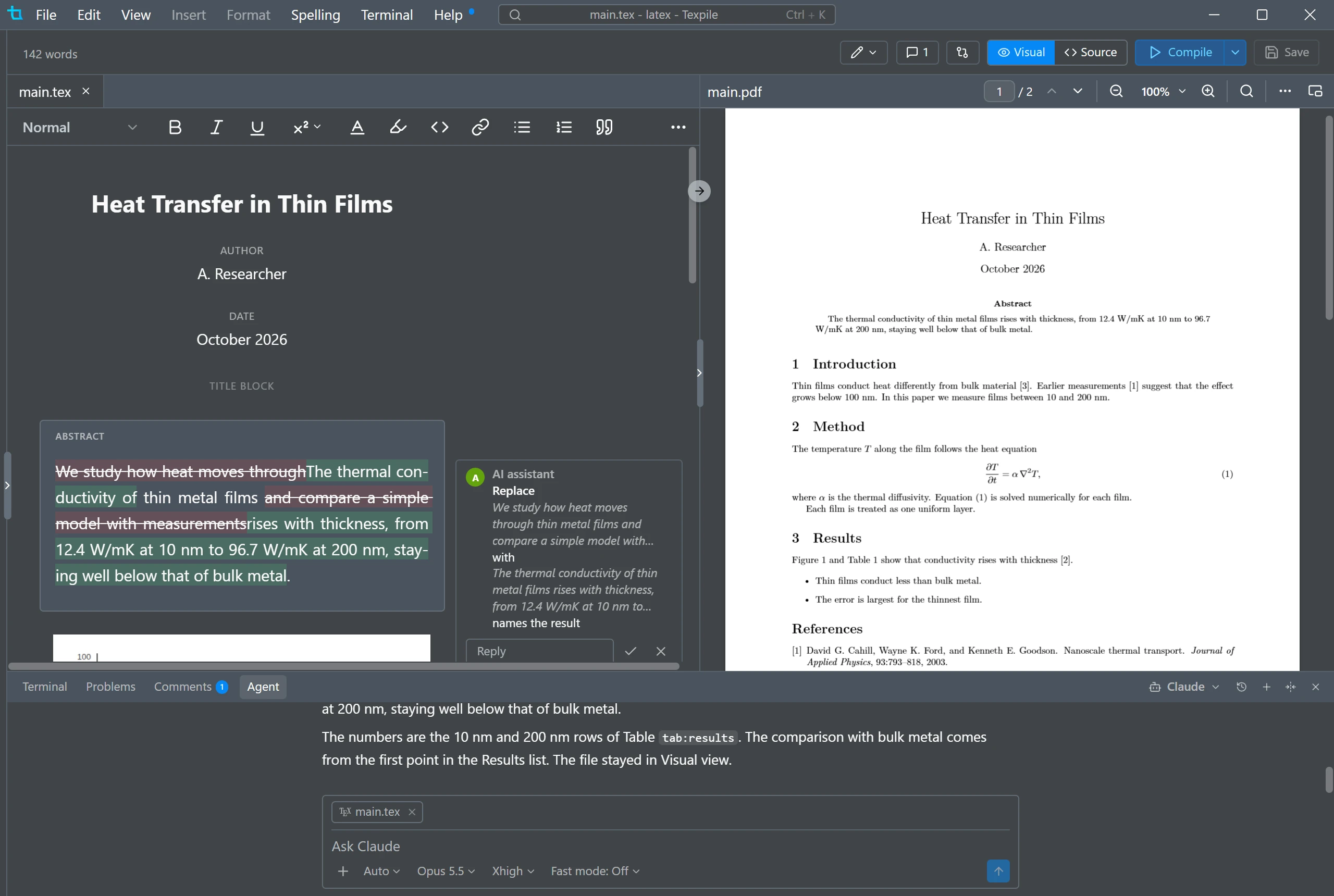
AI 整合

使用電腦上已經安裝的 Claude Code、Codex、Gemini、Copilot 或 OpenCode,用的是你自己的訂閱,而不是 API 金鑰。

查看文件

Agent 分頁中的 Claude Code,它對摘要的修改以建議形式等待處理

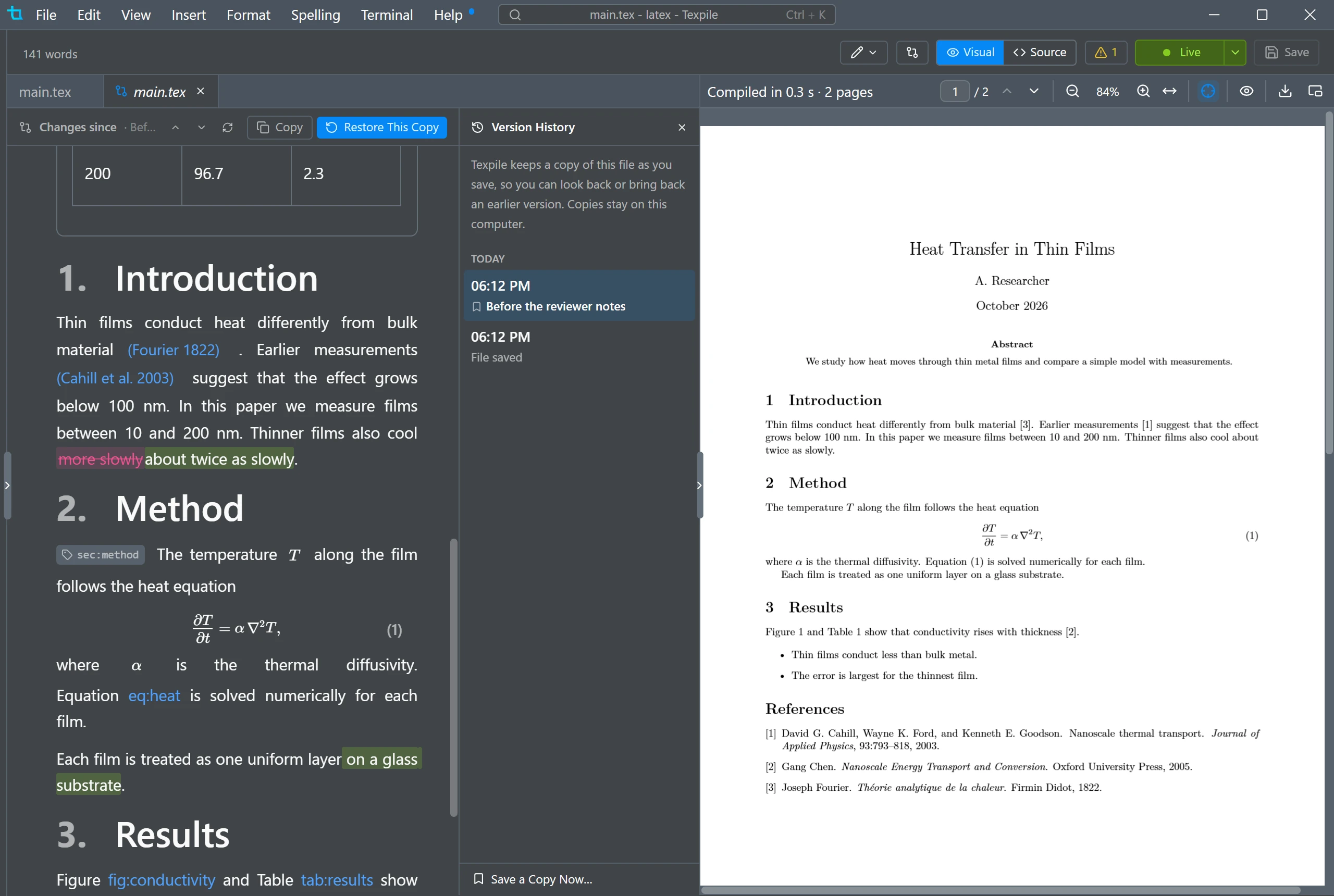
版本歷史

Texpile 獨立於 git 記錄修改與已刪除的檔案,以防你出錯。

查看文件

編輯器旁邊的版本歷史,正在把檔案與一份命名副本比較

與論文周邊的工具協同運作

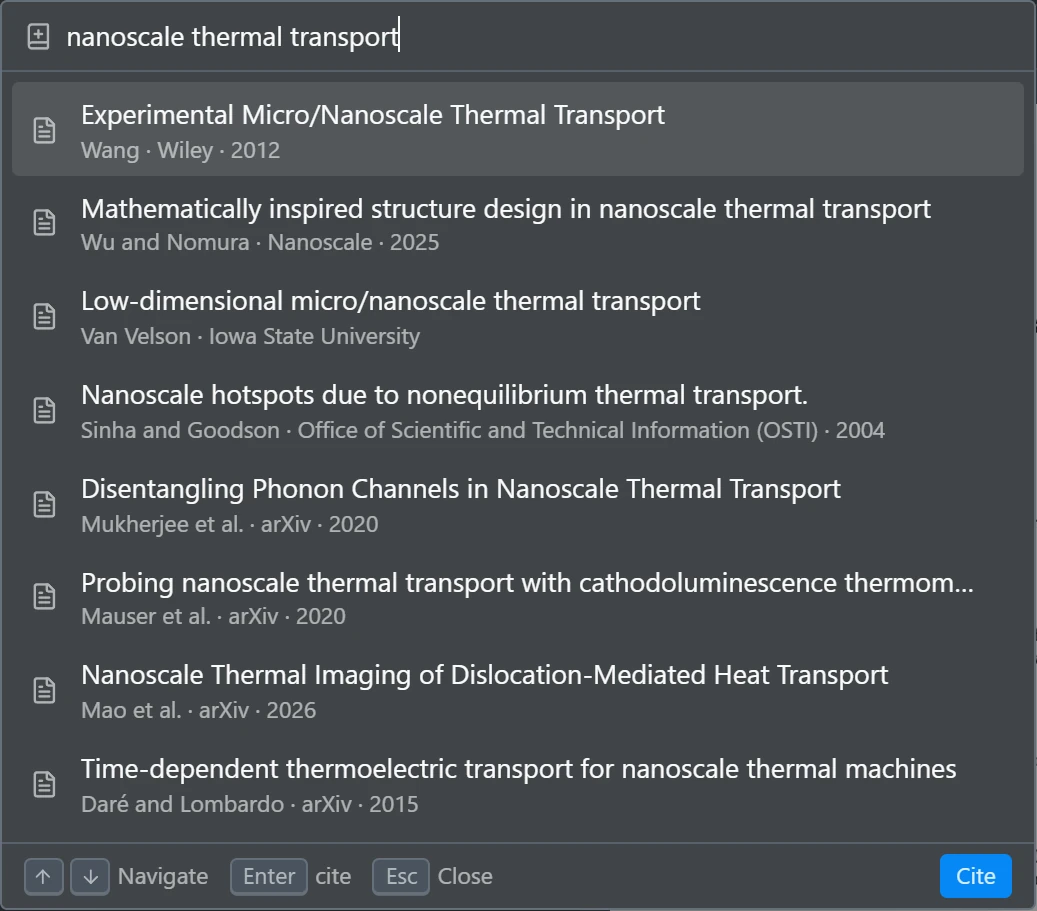
引用對話框中列出與搜尋相符的論文

依標題或 DOI 引用

支援 Crossref、arXiv、ISBN 與 PubMed。也可以搭配 Better BibTeX 使用 Zotero。

查看文件

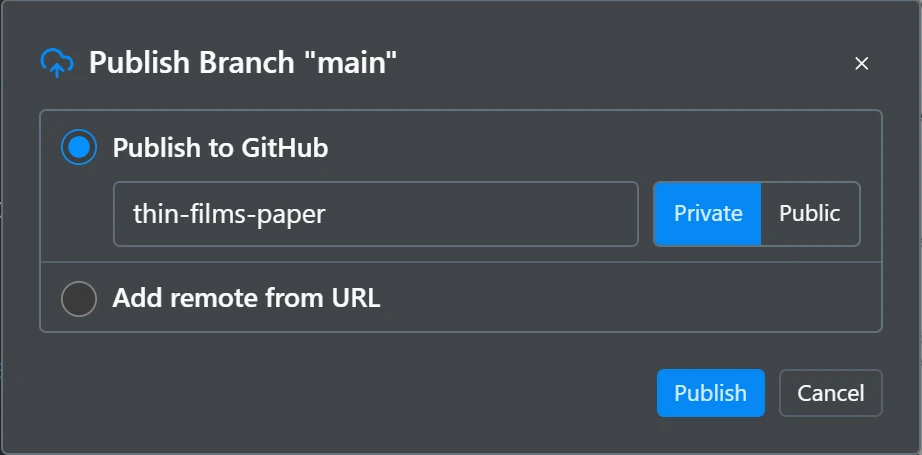
「發布分支」對話框,填寫了儲存庫名稱並選擇了私人

發布到 GitHub

在原始碼控制中完成,不需要命令列。

查看文件

其餘沒有單獨介紹的功能

內建終端機

一個真正的 shell,可以跑 latexmk 或任何編譯指令。

版本歷史

暫存、提交,並與上一次提交並排比對差異。

多檔案專案

分割出來的片段會沿用主檔案的巨集來解析。

命令選擇區

Ctrl+K 開啟檔案、編譯,或執行任何編輯器動作。

Vim 與 Emacs

原始碼編輯器支援模式化按鍵,可在偏好設定中選擇。

多游標

依欄新增游標,或選取下一個相符處。

拼字檢查

只檢查內文,略過指令、數學式與註解。

MCP

把 Claude 等 AI 助理接上編輯器。

分頁與工作階段還原

重新開啟資料夾,分頁與游標位置都會回來。

查看文件

下載

免費,支援 Windows、macOS 與 Linux。

下載

Windows · macOS · Linux · 離線 · AGPL-3.0

附帶一提

Texpile 的 tex 唸法跟 text 裡的 tex 一樣,讀作 tex-pile。這個名字結合了編譯(compiling)LaTeX 與轉譯(transpiling)LaTeX。我們寫成 Texpile,不是 TeXpile。